Kostenlos nutzbar
Genieße unbegrenzten Zugriff auf unseren KI-Lippenstift-Editor – völlig kostenlos. Füge Lippenstift jederzeit und überall kostenlos zu deinen Fotos hinzu.
Füge mit AIAI.com ganz einfach und kostenlos Lippenstift zu jedem Foto online hinzu. Verändere deinen Look, probiere neue Farbtöne aus und verbessere Porträts sofort mit unserem KI-Lippenfarben-Editor.
Werten Sie Ihre Selfies und Porträts sofort auf, indem Sie virtuellen Lippenstift hinzufügen. Mit unserem KI-Tool können Sie online unzählige Lippenfarben und -stile ausprobieren und so einen perfekten Look ganz ohne Make-up erzielen. Erhalten Sie makellose Ergebnisse mit nur wenigen Klicks.
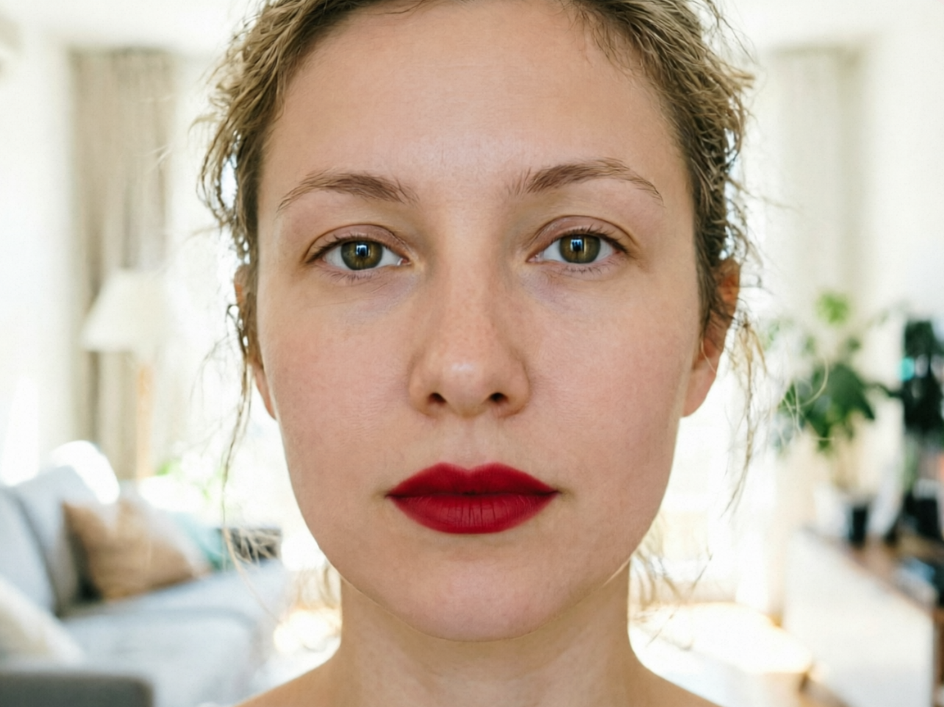
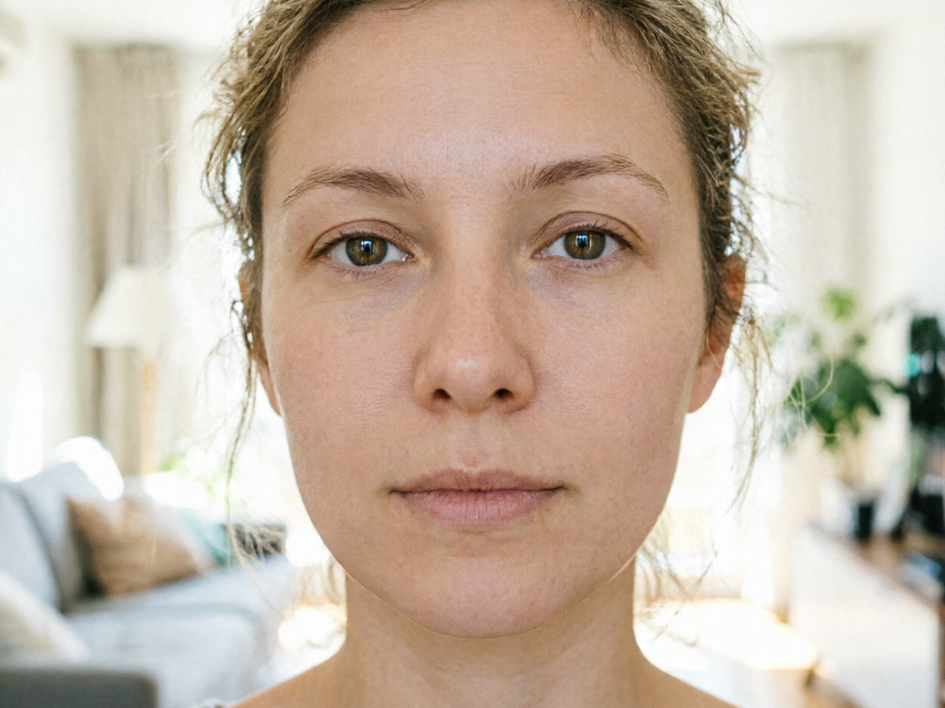
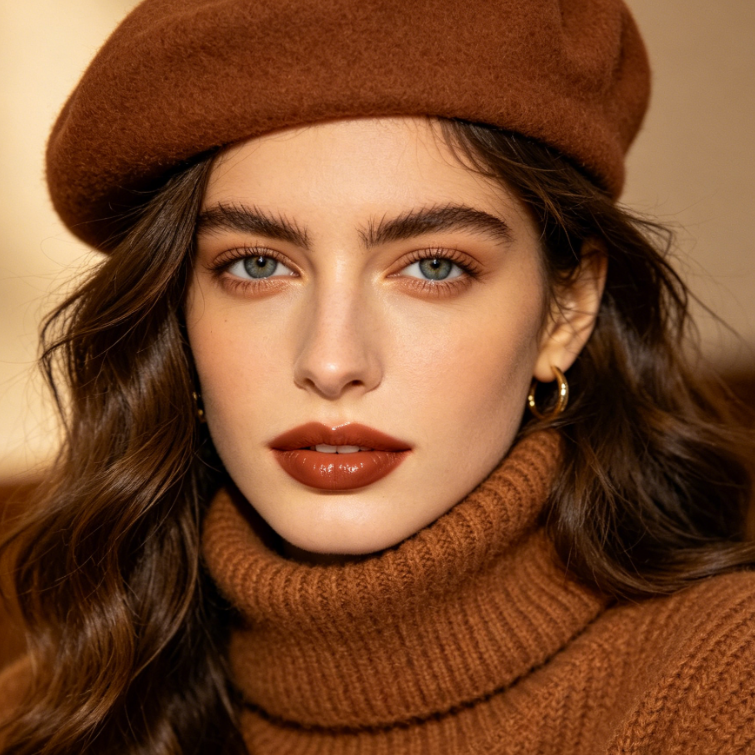
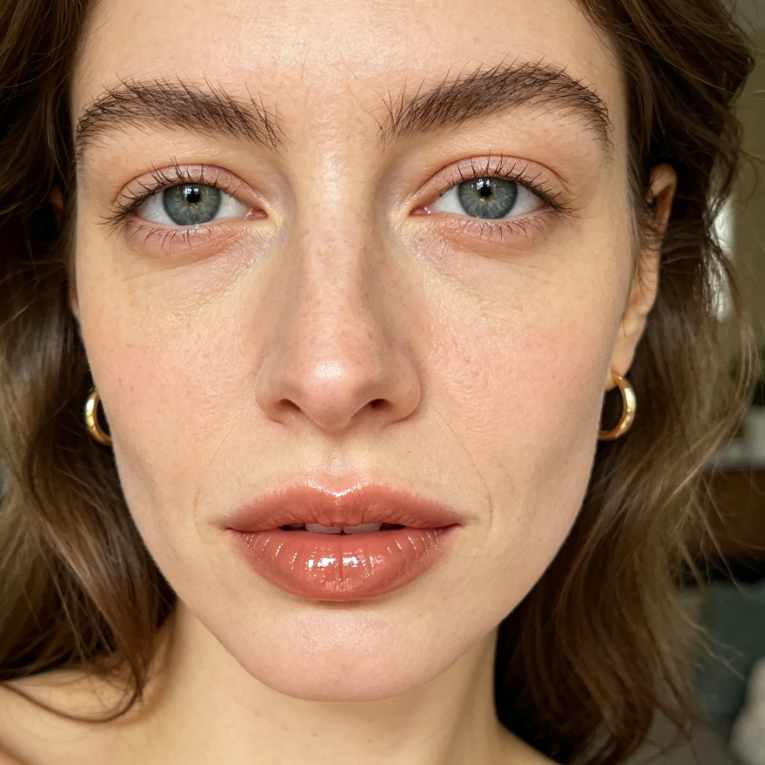
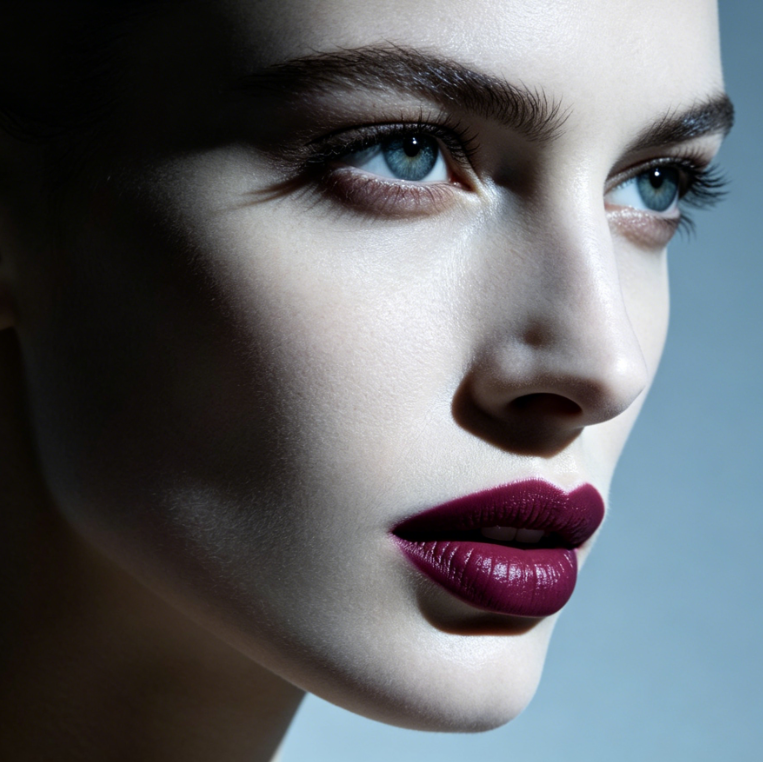

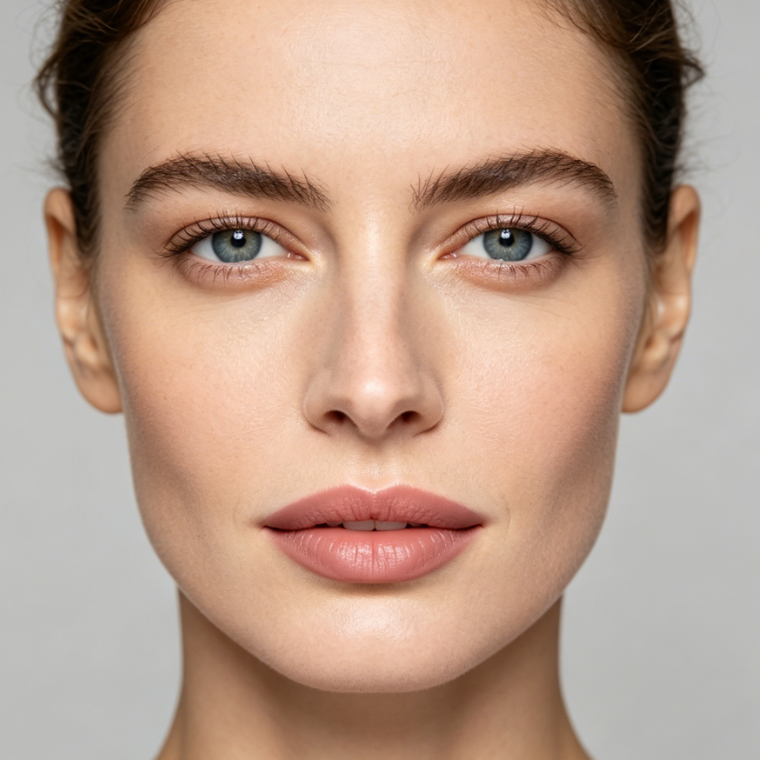
Showing item 1 of 5
Entdecke, wie einfach es ist, einer Foto Lippenstift hinzuzufügen und seine Wirkung komplett zu verändern. Von dezenten Nudetönen bis hin zu kräftigen Rottönen trägt unsere KI die Lippenfarbe intelligent auf und sorgt jedes Mal für ein natürliches und realistisches Ergebnis. Sieh dir die beeindruckenden Vorher-nachher-Verwandlungen an.
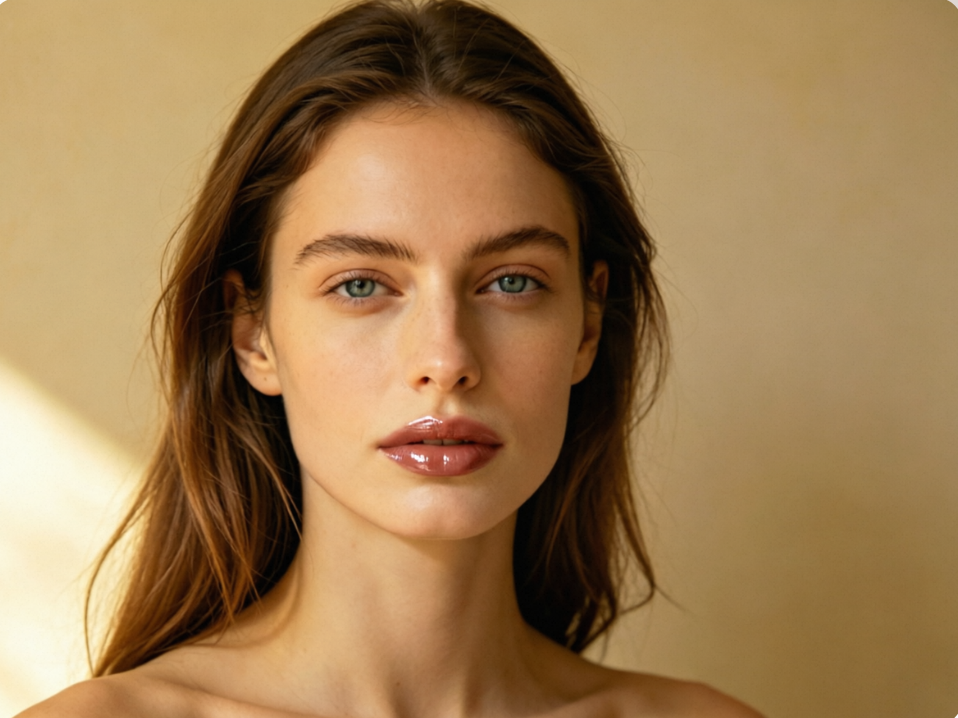
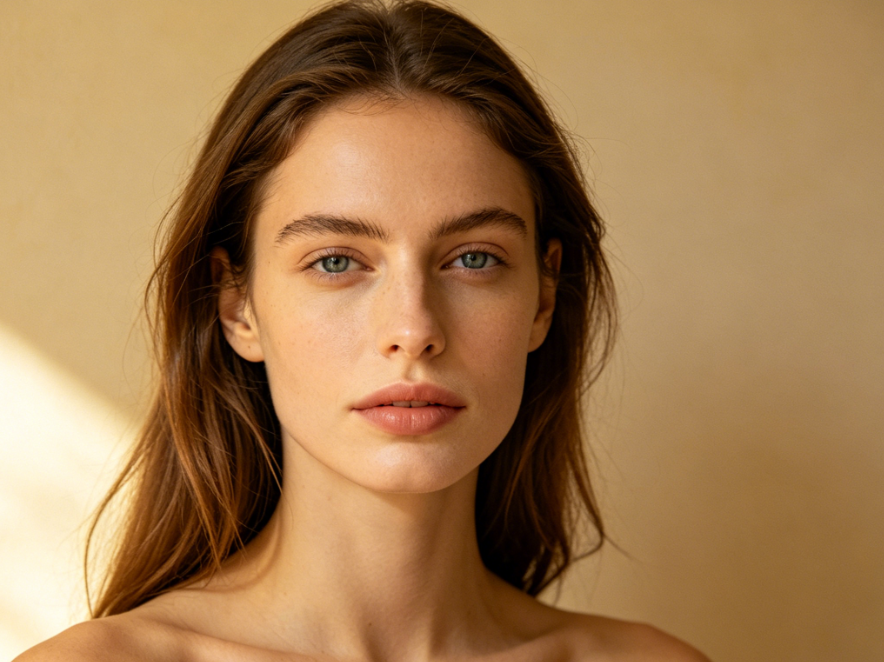
Warum mit einem Look zufriedengeben, wenn du alle ausprobieren kannst? Mit unserem Online-Tool fügst du deinem Foto ganz einfach Lippenstift hinzu und probierst verschiedene Farben und Texturen – matt, glänzend, metallisch – virtuell auf deinen Lippen aus. Finde deinen perfekten Farbton ganz unverbindlich.


Entdecke, warum Tausende AIAI.com wählen, um Fotos Lippenstift hinzuzufügen. Wir bieten dir ein überlegenes und zuverlässiges Erlebnis für alle deine Foto-Bearbeitungsbedürfnisse.
Genieße unbegrenzten Zugriff auf unseren KI-Lippenstift-Editor – völlig kostenlos. Füge Lippenstift jederzeit und überall kostenlos zu deinen Fotos hinzu.
Deine Fotos sind bei uns immer sicher. Wir garantieren vollständige Privatsphäre und speichern oder teilen deine hochgeladenen Bilder niemals.
Keine Vorkenntnisse in der Bildbearbeitung? Kein Problem! Mit unserer intuitiven Oberfläche fügst du in Sekundenschnelle Lippenstift zu einem Foto hinzu.
Lippenstift zu einem Foto hinzuzufügen war noch nie so einfach! Befolgen Sie diese einfachen Schritte, um Ihre Bilder mit der perfekten Lippenfarbe mithilfe unseres KI-Tools zu verwandeln.
Lade dein Foto hoch: Klicke auf die Schaltfläche „Bild hochladen“ und wähle das Bild aus, das du bearbeiten möchtest.
Wähle deinen Lippenstift-Farbton: Stöbere in unserer großen Farbauswahl und trage deinen Wunsch-Lippenstift mit einem einzigen Klick auf.
Lade dein verbessertes Foto herunter: Wenn du zufrieden bist, klicke auf „Herunterladen“, um dein neues Foto mit perfekten Lippen zu speichern.