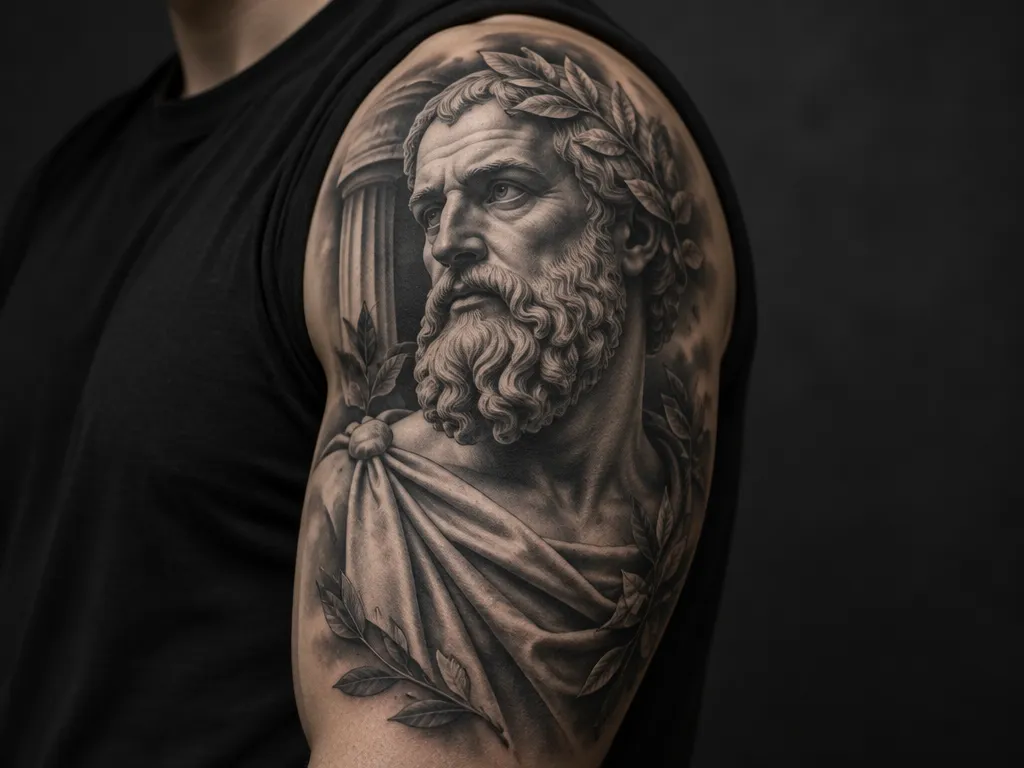
최고의 무료 AI 모킹 제너레이터: 모킹에 사용할 무료 AI 이미지 제너레이터 | AIAI.com

제품, 웹사이트, 의류에 대한 인상적인 AI 모킹을 즉시 생성하세요. 우리의 최고의 AI 모킹 제너레이터는 설계를 시각화하기 위해 완전 무료입니다!

AI 모끄업 제작기

고급 AI를 사용하여 설계를 즉시 photorealistic 모크업으로 변환하세요. 단순히 이미지를 업로드하고 제품, 웹사이트, 앱 등에 대한 장관한 시각을 생성하세요.

모든 스타일과 테마에서 사실적인 모끄업 생성

스피드, 품질, 신뢰를 위한 제작

프로フェ셔널 AI 생성 시각을 만들기 위해 가장 접근성이 높고 신뢰할 수 있는 플랫폼을 경험하세요.

무료로 사용 가능

무료로 높은 품질의 모ック업을 생성하세요. 비밀료 없이 강력한 AI 이미지 생성기를 무료로 사용하세요.

모든 것이 비밀로 처리됨

귀하의 디자인과 생성된 이미지는 완전히 안전하고 비밀로 처리됩니다. 모든 지적 재산권에 대해 완전한 비밀 유지를 보장합니다.

初心者도 쉽게 사용 가능

설계 기술이 필요 없습니다. 직관적인 플랫폼을 통해 프로페셔널 AI 모컬업 생성을 누구나 쉽고 빠르게 할 수 있도록 합니다.

Article

Why Use an AI Mockup Generator?

An AI Mockup Generator leverages artificial intelligence to place your design onto a contextually appropriate physical object or digital screen, automatically adjusting perspective, lighting, and shadows. This bypasses the need for manual editing or expensive photography sessions.

  • Instant Realism: Achieve photorealistic product visuals in seconds.

  • Cost Efficiency: Eliminate the high costs associated with professional photography and software.

  • Maximum Versatility: Generate mockups for everything from furniture and books to clothing and business cards.

  • Consistent Quality: Maintain high visual standards across all your marketing materials.

  • Accessibility: Perfect for beginners and design experts alike.

  • Seamless Integration: Easily adapt AI-generated mockups into your workflow for marketing and sales.


최고의 AI 모끄업 제작기를 3단계로 사용하는 방법

뛰어난 전문적인 시각화를 이루기는 결코 쉽지 않았습니다. 단계별로 설명에 따라 설계를 1분도 안 되는 시간 안에 고품질의 AI 생성 모크업으로 변환하세요.

  1. Step 1 of 3

    Step 1

    귀하의 디자인을 업로드하세요. 로고, UI 스크린 샷, 제품 레이블, 그리고 시각화하고 싶은 어떤 디자인이든 업로드하세요.

  2. Step 2 of 3

    Step 2

    장면을 설명하세요. 원하는 모킹업 텍스트를 간단한 텍스트 프롬프트로 설명하세요. 예를 들어, "햇빛이 넘치는 루프에서 우드 헌터에 의상을 걸린 티셔츠."

  3. Step 3 of 3

    Step 3

    생성하고 다운로드하세요. 생성을 클릭하면 AI가 귀하의 디자인을photorealistic 모킹업으로 렌더링하고 즉시 다운로드 및 사용이 가능하게 됩니다.

AI 모크업 제작기에 대한 자주 묻는 질문

네, 우리는 매월 고품질 AI 모켓업을 생성할 수 있는 강력한 مجانی 티어를 제공하며, 어떤 약束도 없이 이를 사용할 수 있습니다. 무제한 사용을 위해 업그레이드할 수 있습니다.

FAQ 섹션 사용 방법

Tab 키로 질문 사이를 이동하고 Enter 또는 Space로 답변을 펼치거나 접을 수 있습니다. 위/아래 화살표 키로 질문 간 이동이 가능합니다.